Come Creare un Gioco Android in Java: Guida Completa Passo Passo
In questa guida completa imparerai come creare da zero un gioco Android Java usando Android Studio, con un esempio pratico di mini game 2D chiamato “Fruit Catcher”. Troverai spiegazioni teoriche, struttura del progetto, codice Java completo e consigli per ottimizzare e pubblicare il tuo gioco.
Introduzione – perché Java per giochi Android
Java è stato per anni il linguaggio principale per lo sviluppo Android ed è ancora oggi una scelta solidissima per creare un gioco Android Java, soprattutto se stai iniziando. I motivi principali sono:
- Documentazione enorme: esistono migliaia di tutorial, forum e risorse su Java per Android.
- Compatibilità: tantissime librerie e progetti di esempio sono ancora basati su Java.
- Integrazione nativa con Android Studio: template di progetto, refactoring, debug e profiler funzionano perfettamente con Java.
- Curva di apprendimento: se conosci già un po’ di Java, passare allo sviluppo di un gioco Android Java è naturale.
In questa pagina ci concentreremo su un gioco 2D semplice ma completo: frutta che cade dall’alto e un carrello controllato dal giocatore che deve raccoglierla. Useremo solo le API base di Android (SurfaceView, Canvas, Thread), senza motori esterni, così da capire davvero come funziona il cuore di un gioco Android Java.
Prerequisiti – Android Studio, JDK, emulatore
Prima di iniziare a scrivere codice per il nostro gioco Android Java, assicurati di avere:
- Android Studio (ultima versione) installato sul tuo PC (Windows, macOS o Linux).
- JDK (Java Development Kit) installato e configurato. Le ultime versioni di Android Studio includono un JDK integrato.
- Emulatore Android configurato oppure un dispositivo fisico collegato via USB con debug USB attivo.
Per creare il progetto iniziale:
- Apri Android Studio e scegli New Project > Empty Activity.
- Imposta il Language su Java.
- Scegli un Minimum SDK di almeno API 21 (Android 5.0) per coprire la maggior parte dei dispositivi.
- Dai un nome al progetto, per esempio: FruitCatcher.
Dopo aver cliccato su Finish, Android Studio genererà la struttura base dell’app e la classe MainActivity.java che useremo come punto di ingresso del nostro gioco Android Java.
Struttura del Progetto Android
Un progetto Android tipico per un gioco Android Java contiene:
app/src/main/java/...: codice sorgente Java (activity, view di gioco, classi Sprite).app/src/main/res/layout: file XML di layout (nel nostro caso useremo solo la GameView a schermo intero).app/src/main/res/drawable: immagini PNG, icone e sprite del gioco.AndroidManifest.xml: definisce activity principali, orientamento, permessi, ecc.
Nel nostro esempio, il flusso sarà:
- MainActivity: crea e mostra la GameView a schermo intero.
- GameView: estende
SurfaceView, contiene il game loop e gestisce il disegno suCanvas. - Sprite: classe base per elementi disegnabili (posizione, velocità, bitmap).
- FruitSprite: estende
Spritee rappresenta la frutta che cade. - CartSprite: estende
Spritee rappresenta il carrello controllato dal giocatore.
Questa struttura modulare rende più facile evolvere il tuo gioco Android Java con nuove funzionalità, livelli e tipi di nemici o oggetti.
Il Game Loop – SurfaceView, Thread, Canvas con codice Java completo e commentato
Il game loop è il cuore di ogni gioco Android Java. È un ciclo che si ripete continuamente e che:
- aggiorna la logica di gioco (posizioni, collisioni, punteggio);
- disegna la scena sullo schermo;
- mantiene un frame rate il più possibile costante (es. 60 FPS).
In Android possiamo implementare il game loop usando una classe che estende SurfaceView e un Thread dedicato per l’aggiornamento e il rendering. Ecco un esempio semplificato e commentato di una GameView con game loop:
package com.example.fruitcatcher;

import android.content.Context;
import android.graphics.Canvas;
import android.graphics.Color;
import android.graphics.Paint;
import android.util.AttributeSet;
import android.view.SurfaceHolder;
import android.view.SurfaceView;

/**
 * Esempio di game loop base per un gioco Android Java
 */
public class SimpleGameView extends SurfaceView implements SurfaceHolder.Callback {

    private GameLoopThread gameLoopThread;
    private Paint paint;

    public SimpleGameView(Context context) {
        super(context);
        init();
    }

    public SimpleGameView(Context context, AttributeSet attrs) {
        super(context, attrs);
        init();
    }

    private void init() {
        // Registriamo la callback per sapere quando la Surface è pronta
        getHolder().addCallback(this);

        // Inizializziamo il thread del game loop
        gameLoopThread = new GameLoopThread(getHolder(), this);

        // Esempio di Paint per disegnare testo e forme
        paint = new Paint();
        paint.setColor(Color.WHITE);
        paint.setTextSize(50f);
    }

    // Metodo chiamato ad ogni frame dal game loop per aggiornare la logica
    public void update() {
        // TODO: aggiorna le posizioni degli sprite, controlla collisioni, punteggio, ecc.
    }

    // Metodo chiamato ad ogni frame dal game loop per disegnare la scena
    @Override
    public void draw(Canvas canvas) {
        super.draw(canvas);
        if (canvas == null) return;

        // Puliamo lo schermo con uno sfondo nero
        canvas.drawColor(Color.BLACK);

        // Disegniamo un semplice testo al centro
        canvas.drawText("Esempio game loop", 100, 100, paint);
    }

    // SurfaceHolder.Callback: chiamato quando la Surface è creata
    @Override
    public void surfaceCreated(SurfaceHolder holder) {
        gameLoopThread.setRunning(true);
        gameLoopThread.start();
    }

    // SurfaceHolder.Callback: chiamato quando la Surface cambia (es. rotazione)
    @Override
    public void surfaceChanged(SurfaceHolder holder, int format, int width, int height) {
        // Puoi gestire qui cambi di dimensioni se necessario
    }

    // SurfaceHolder.Callback: chiamato quando la Surface viene distrutta
    @Override
    public void surfaceDestroyed(SurfaceHolder holder) {
        boolean retry = true;
        gameLoopThread.setRunning(false);
        while (retry) {
            try {
                gameLoopThread.join();
                retry = false;
            } catch (InterruptedException e) {
                // Riprova a fermare il thread
            }
        }
    }

    /**
     * Thread dedicato al game loop
     */
    private static class GameLoopThread extends Thread {
        private static final int MAX_FPS = 60;
        private static final int FRAME_PERIOD = 1000 / MAX_FPS; // in millisecondi

        private final SurfaceHolder surfaceHolder;
        private final SimpleGameView gameView;
        private boolean running;

        public GameLoopThread(SurfaceHolder surfaceHolder, SimpleGameView gameView) {
            this.surfaceHolder = surfaceHolder;
            this.gameView = gameView;
        }

        public void setRunning(boolean running) {
            this.running = running;
        }

        @Override
        public void run() {
            long startTime;
            long timeMillis;
            long waitTime;

            while (running) {
                Canvas canvas = null;
                startTime = System.currentTimeMillis();

                try {
                    // Blocchiamo il canvas per disegnare
                    canvas = surfaceHolder.lockCanvas();
                    synchronized (surfaceHolder) {
                        gameView.update();
                        if (canvas != null) {
                            gameView.draw(canvas);
                        }
                    }
                } finally {
                    if (canvas != null) {
                        surfaceHolder.unlockCanvasAndPost(canvas);
                    }
                }

                // Calcoliamo il tempo da attendere per mantenere il frame rate
                timeMillis = System.currentTimeMillis() - startTime;
                waitTime = FRAME_PERIOD - timeMillis;

                if (waitTime > 0) {
                    try {
                        sleep(waitTime);
                    } catch (InterruptedException e) {
                        // Ignora
                    }
                }
            }
        }
    }
}
Questo esempio illustra la struttura tipica del game loop in un gioco Android Java. Nel prossimo paragrafo vedremo come gestire sprite e immagini.
Gestione degli Sprite – caricare PNG (arancia, limone, banana, carrello) con codice
Gli sprite sono immagini 2D che rappresentano oggetti di gioco (personaggi, frutta, proiettili, ecc.). Nel nostro gioco Android Java useremo 4 sprite PNG:
arancia.pnglimone.pngbanana.pngshoppingCart.png(carrello)
Per prima cosa, copia questi file nella cartella app/src/main/res/drawable del tuo progetto. Assicurati che i nomi siano tutti in minuscolo e senza spazi.
Un modo pulito per gestire gli sprite in un gioco Android Java è creare una classe base Sprite che contiene:
- bitmap (l’immagine PNG caricata dalle risorse);
- posizione (x, y);
- dimensioni (width, height);
- metodi
update()edraw(Canvas canvas).
package com.example.fruitcatcher;

import android.content.Context;
import android.graphics.Bitmap;
import android.graphics.BitmapFactory;
import android.graphics.Canvas;
import android.graphics.Rect;

/**
 * Classe base per uno sprite in un gioco Android Java
 */
public class Sprite {

    protected Bitmap bitmap;
    protected int x;
    protected int y;
    protected int width;
    protected int height;

    public Sprite(Context context, int resId, int x, int y) {
        // Carichiamo il bitmap dalle risorse
        bitmap = BitmapFactory.decodeResource(context.getResources(), resId);
        this.width = bitmap.getWidth();
        this.height = bitmap.getHeight();
        this.x = x;
        this.y = y;
    }

    public void update() {
        // Override nelle sottoclassi per logica specifica (movimento, collisioni, ecc.)
    }

    public void draw(Canvas canvas) {
        if (bitmap != null && canvas != null) {
            // Disegniamo lo sprite alle coordinate (x, y)
            Rect destRect = new Rect(x, y, x + width, y + height);
            canvas.drawBitmap(bitmap, null, destRect, null);
        }
    }

    public int getX() {
        return x;
    }

    public int getY() {
        return y;
    }

    public int getWidth() {
        return width;
    }

    public int getHeight() {
        return height;
    }
}
Per caricare uno specifico PNG (per esempio l’arancia) in una GameView, potresti fare qualcosa del genere:
// All'interno della GameView
private Sprite orangeSprite;

private void initSprites(Context context) {
    orangeSprite = new Sprite(context, R.drawable.arancia, 100, 100);
}

@Override
public void draw(Canvas canvas) {
    super.draw(canvas);
    if (canvas == null) return;

    canvas.drawColor(Color.BLACK);
    if (orangeSprite != null) {
        orangeSprite.draw(canvas);
    }
}
Ora che abbiamo visto come gestire gli sprite, passiamo alla parte principale di questa guida: costruire una mini app completa “Fruit Catcher”, un vero e proprio gioco Android Java funzionante.
Mini App Completa “Fruit Catcher” – frutta cade dall’alto, carrello si muove in basso, punteggio
In questa sezione realizzeremo passo dopo passo un gioco Android Java completo chiamato “Fruit Catcher”:
- La frutta (arancia, limone, banana) cade dall’alto.
- Il carrello si muove in basso seguendo il tocco del dito.
- Quando la frutta collide con il carrello, il punteggio aumenta.
Struttura delle classi Java
MainActivity.java: crea laGameView.GameView.java: contiene game loop, logica di gioco, input touch, disegno.Sprite.java: classe base per sprite (vista prima, la ripetiamo completa).FruitSprite.java: frutta che cade.CartSprite.java: carrello controllato dal giocatore.
MainActivity.java
Questa activity mostra semplicemente la GameView a schermo intero. Sostituisci il contenuto generato di default in MainActivity.java con il seguente codice:
package com.example.fruitcatcher;

import android.os.Bundle;
import android.view.Window;
import android.view.WindowManager;

import androidx.appcompat.app.AppCompatActivity;

/**
 * Activity principale del gioco Android Java "Fruit Catcher"
 */
public class MainActivity extends AppCompatActivity {

    private GameView gameView;

    @Override
    protected void onCreate(Bundle savedInstanceState) {
        super.onCreate(savedInstanceState);

        // Rimuoviamo la title bar
        requestWindowFeature(Window.FEATURE_NO_TITLE);
        getSupportActionBar().hide();

        // Impostiamo l'app a schermo intero
        getWindow().setFlags(WindowManager.LayoutParams.FLAG_FULLSCREEN,
                WindowManager.LayoutParams.FLAG_FULLSCREEN);

        // Creiamo e impostiamo la GameView come contenuto dell'activity
        gameView = new GameView(this);
        setContentView(gameView);
    }

    @Override
    protected void onPause() {
        super.onPause();
        if (gameView != null) {
            gameView.pause();
        }
    }

    @Override
    protected void onResume() {
        super.onResume();
        if (gameView != null) {
            gameView.resume();
        }
    }
}
Sprite.java
Questa è la classe base per tutti gli sprite del nostro gioco Android Java.
package com.example.fruitcatcher;

import android.content.Context;
import android.graphics.Bitmap;
import android.graphics.BitmapFactory;
import android.graphics.Canvas;
import android.graphics.Rect;

/**
 * Classe base Sprite per il gioco Android Java "Fruit Catcher"
 */
public class Sprite {

    protected Bitmap bitmap;
    protected int x;
    protected int y;
    protected int width;
    protected int height;

    public Sprite(Context context, int resId, int x, int y) {
        bitmap = BitmapFactory.decodeResource(context.getResources(), resId);
        this.width = bitmap.getWidth();
        this.height = bitmap.getHeight();
        this.x = x;
        this.y = y;
    }

    public void update() {
        // Override nelle sottoclassi
    }

    public void draw(Canvas canvas) {
        if (bitmap != null && canvas != null) {
            Rect destRect = new Rect(x, y, x + width, y + height);
            canvas.drawBitmap(bitmap, null, destRect, null);
        }
    }

    public boolean isColliding(Sprite other) {
        return x < other.x + other.width &&
                x + width > other.x &&
                y < other.y + other.height &&
                y + height > other.y;
    }

    public int getX() {
        return x;
    }

    public int getY() {
        return y;
    }

    public int getWidth() {
        return width;
    }

    public int getHeight() {
        return height;
    }

    public void setX(int x) {
        this.x = x;
    }

    public void setY(int y) {
        this.y = y;
    }
}
FruitSprite.java
FruitSprite rappresenta un pezzo di frutta che cade dall’alto verso il basso. Quando esce dallo schermo, viene ricollocato in alto con una nuova posizione orizzontale casuale.
package com.example.fruitcatcher;

import android.content.Context;

import java.util.Random;

/**
 * Sprite frutta che cade dall'alto nel gioco Android Java
 */
public class FruitSprite extends Sprite {

    private int speedY; // velocità verticale
    private int screenWidth;
    private int screenHeight;
    private Random random;

    public FruitSprite(Context context, int resId, int screenWidth, int screenHeight) {
        super(context, resId, 0, 0);
        this.screenWidth = screenWidth;
        this.screenHeight = screenHeight;
        this.random = new Random();

        resetPosition();
    }

    private void resetPosition() {
        // Posizione casuale sull'asse X
        this.x = random.nextInt(Math.max(1, screenWidth - width));
        // Inizia sopra lo schermo
        this.y = -height;
        // Velocità casuale tra 5 e 15 pixel per frame
        this.speedY = 5 + random.nextInt(11);
    }

    @Override
    public void update() {
        // Muoviamo la frutta verso il basso
        y += speedY;

        // Se esce dallo schermo in basso, la ricollociamo in alto
        if (y > screenHeight) {
            resetPosition();
        }
    }

    public void caught() {
        // Quando viene presa dal carrello, ricomincia dall'alto
        resetPosition();
    }
}
CartSprite.java
CartSprite rappresenta il carrello che il giocatore controlla con il dito. Si muove solo orizzontalmente, nella parte bassa dello schermo.
package com.example.fruitcatcher;

import android.content.Context;

/**
 * Sprite carrello controllato dal giocatore
 */
public class CartSprite extends Sprite {

    private int screenWidth;
    private int screenHeight;

    public CartSprite(Context context, int resId, int screenWidth, int screenHeight) {
        super(context, resId, 0, 0);
        this.screenWidth = screenWidth;
        this.screenHeight = screenHeight;

        // Posizioniamo il carrello in basso, centrato orizzontalmente
        this.x = (screenWidth - width) / 2;
        this.y = screenHeight - height - 50; // 50 px dal bordo inferiore
    }

    // Sposta il carrello alla posizione X toccata dall'utente
    public void moveTo(int touchX) {
        this.x = touchX - width / 2;

        // Limiti: non uscire dallo schermo
        if (x < 0) x = 0;
        if (x + width > screenWidth) x = screenWidth - width;
    }
}
GameView.java
GameView è la classe più importante del nostro gioco Android Java. Contiene il game loop, crea gli sprite (frutta e carrello), gestisce il tocco e aggiorna punteggio e disegno.
package com.example.fruitcatcher;

import android.content.Context;
import android.graphics.Canvas;
import android.graphics.Color;
import android.graphics.Paint;
import android.util.AttributeSet;
import android.view.MotionEvent;
import android.view.SurfaceHolder;
import android.view.SurfaceView;

import java.util.ArrayList;
import java.util.List;

/**
 * GameView con game loop per il gioco Android Java "Fruit Catcher"
 */
public class GameView extends SurfaceView implements SurfaceHolder.Callback, Runnable {

    private Thread gameThread;
    private boolean running = false;

    private int screenWidth;
    private int screenHeight;

    private CartSprite cart;
    private List<FruitSprite> fruits;
    private int score = 0;

    private Paint textPaint;

    public GameView(Context context) {
        super(context);
        init();
    }

    public GameView(Context context, AttributeSet attrs) {
        super(context, attrs);
        init();
    }

    private void init() {
        getHolder().addCallback(this);

        textPaint = new Paint();
        textPaint.setColor(Color.WHITE);
        textPaint.setTextSize(60f);
        textPaint.setAntiAlias(true);

        setFocusable(true);
    }

    private void startGame() {
        // Inizializza sprite solo quando conosciamo le dimensioni dello schermo
        screenWidth = getWidth();
        screenHeight = getHeight();

        cart = new CartSprite(getContext(), R.drawable.shoppingcart, screenWidth, screenHeight);

        fruits = new ArrayList<>();
        fruits.add(new FruitSprite(getContext(), R.drawable.arancia, screenWidth, screenHeight));
        fruits.add(new FruitSprite(getContext(), R.drawable.limone, screenWidth, screenHeight));
        fruits.add(new FruitSprite(getContext(), R.drawable.banana, screenWidth, screenHeight));

        score = 0;
    }

    @Override
    public void surfaceCreated(SurfaceHolder holder) {
        startGame();
        running = true;
        gameThread = new Thread(this);
        gameThread.start();
    }

    @Override
    public void surfaceChanged(SurfaceHolder holder, int format, int width, int height) {
        // Puoi gestire la rotazione se necessario
    }

    @Override
    public void surfaceDestroyed(SurfaceHolder holder) {
        pause();
    }

    @Override
    public void run() {
        long previousTime = System.currentTimeMillis();
        long currentTime;
        long deltaTime;

        while (running) {
            currentTime = System.currentTimeMillis();
            deltaTime = currentTime - previousTime;
            previousTime = currentTime;

            // Aggiorna logica di gioco
            update(deltaTime);

            // Disegna frame
            Canvas canvas = null;
            try {
                canvas = getHolder().lockCanvas();
                if (canvas != null) {
                    synchronized (getHolder()) {
                        drawGame(canvas);
                    }
                }
            } finally {
                if (canvas != null) {
                    getHolder().unlockCanvasAndPost(canvas);
                }
            }
        }
    }

    private void update(long deltaTime) {
        // Aggiorna frutta
        if (fruits != null) {
            for (FruitSprite fruit : fruits) {
                fruit.update();

                // Collisione con il carrello
                if (cart != null && fruit.isColliding(cart)) {
                    fruit.caught();
                    score++;
                }
            }
        }
    }

    private void drawGame(Canvas canvas) {
        if (canvas == null) return;

        // Sfondo verde scuro
        canvas.drawColor(Color.rgb(0, 100, 0));

        // Disegna frutta
        if (fruits != null) {
            for (FruitSprite fruit : fruits) {
                fruit.draw(canvas);
            }
        }

        // Disegna carrello
        if (cart != null) {
            cart.draw(canvas);
        }

        // Disegna punteggio
        canvas.drawText("Punteggio: " + score, 50, 80, textPaint);
    }

    @Override
    public boolean onTouchEvent(MotionEvent event) {
        if (event.getAction() == MotionEvent.ACTION_MOVE || event.getAction() == MotionEvent.ACTION_DOWN) {
            if (cart != null) {
                cart.moveTo((int) event.getX());
            }
        }
        return true;
    }

    public void pause() {
        running = false;
        if (gameThread != null) {
            try {
                gameThread.join();
            } catch (InterruptedException e) {
                e.printStackTrace();
            }
        }
    }

    public void resume() {
        if (!running) {
            running = true;
            gameThread = new Thread(this);
            gameThread.start();
        }
    }
}
Istruzioni per aggiungere PNG in res/drawable
Perché il nostro gioco Android Java “Fruit Catcher” funzioni correttamente, dobbiamo aggiungere le immagini PNG alla cartella drawable e assicurarci che i nomi corrispondano a quelli usati nel codice:
arancia.png→R.drawable.arancialimone.png→R.drawable.limonebanana.png→R.drawable.bananashoppingCart.png→R.drawable.shoppingcart(nota: tutto minuscolo, niente maiuscole)
Passi da seguire in Android Studio:
- Nel pannello Project, passa alla vista Android.
- Espandi
app > res. - Fai clic destro su
drawable> Reveal in Finder/Explorer (o Show in Explorer su Windows). - Copia i file
arancia.png,limone.png,banana.png,shoppingCart.pngin questa cartella. - Torna in Android Studio e premi Sync Project (se necessario).
Verifica infine che R.drawable.arancia, R.drawable.limone, R.drawable.banana e R.drawable.shoppingcart vengano risolti senza errori nel tuo codice Java.
Download PNG per Test – arancia.png, limone.png, banana.png, shoppingCart.png scaricabili
Per testare velocemente il tuo gioco Android Java, puoi creare (o scaricare da un tuo repository) quattro semplici immagini PNG trasparenti:
- arancia.png: cerchio arancione con bordo leggero.
- limone.png: ellisse giallo chiaro.
- banana.png: forma a mezzaluna gialla.
- shoppingCart.png: icona di carrello della spesa vista di lato.
Puoi creare rapidamente queste immagini con un qualsiasi editor grafico (GIMP, Photoshop, Figma, ecc.) con dimensioni intorno a 128×128 px per la frutta e 256×128 px per il carrello. Salva i file con sfondo trasparente e assicurati che i nomi rispettino esattamente quelli usati nel codice del tuo gioco Android Java.
Se preferisci, puoi anche caricare le tue immagini personalizzate (per esempio altri tipi di frutta o oggetti) mantenendo però la stessa logica in FruitSprite e CartSprite.
Ottimizzazioni e Prossimi Passi – suoni, livelli, animazioni, salvataggio punteggio
Una volta che il tuo gioco Android Java “Fruit Catcher” funziona, puoi iniziare a migliorarlo con funzionalità più avanzate. Alcune idee:
- Effetti sonori: usa
SoundPooloMediaPlayerper riprodurre un suono ogni volta che una frutta viene raccolta. - Musica di sottofondo: aggiungi una musica loop durante il gioco (ricordati di gestire pausa/ripresa).
- Livelli di difficoltà: aumenta gradualmente la velocità di caduta o il numero di frutti in base al punteggio.
- Animazioni: applica piccole animazioni (scale, rotazioni) agli sprite usando trasformazioni Canvas o librerie di animazione.
- Schermata di start e game over: crea più activity o stati di gioco (menu principale, gioco, punteggi).
- Salvataggio del punteggio: usa
SharedPreferencesper salvare e mostrare il punteggio massimo (high score). - Supporto multi-touch: permetti a due giocatori di controllare due carrelli contemporaneamente (ognuno da un lato dello schermo).
Man mano che il tuo gioco Android Java cresce, potresti valutare l’uso di motori di gioco più strutturati (LibGDX, Unity con plugin di integrazione, ecc.), ma avere compreso le basi con SurfaceView e Canvas ti renderà molto più consapevole delle performance e dell’architettura interna.
🎮 Sprite PNG per il Gioco – Scaricabili Gratuitamente
Qui trovi i quattro sprite PNG già pronti per il gioco “Fruit Catcher”. Puoi scaricarli e usarli direttamente nel tuo progetto.


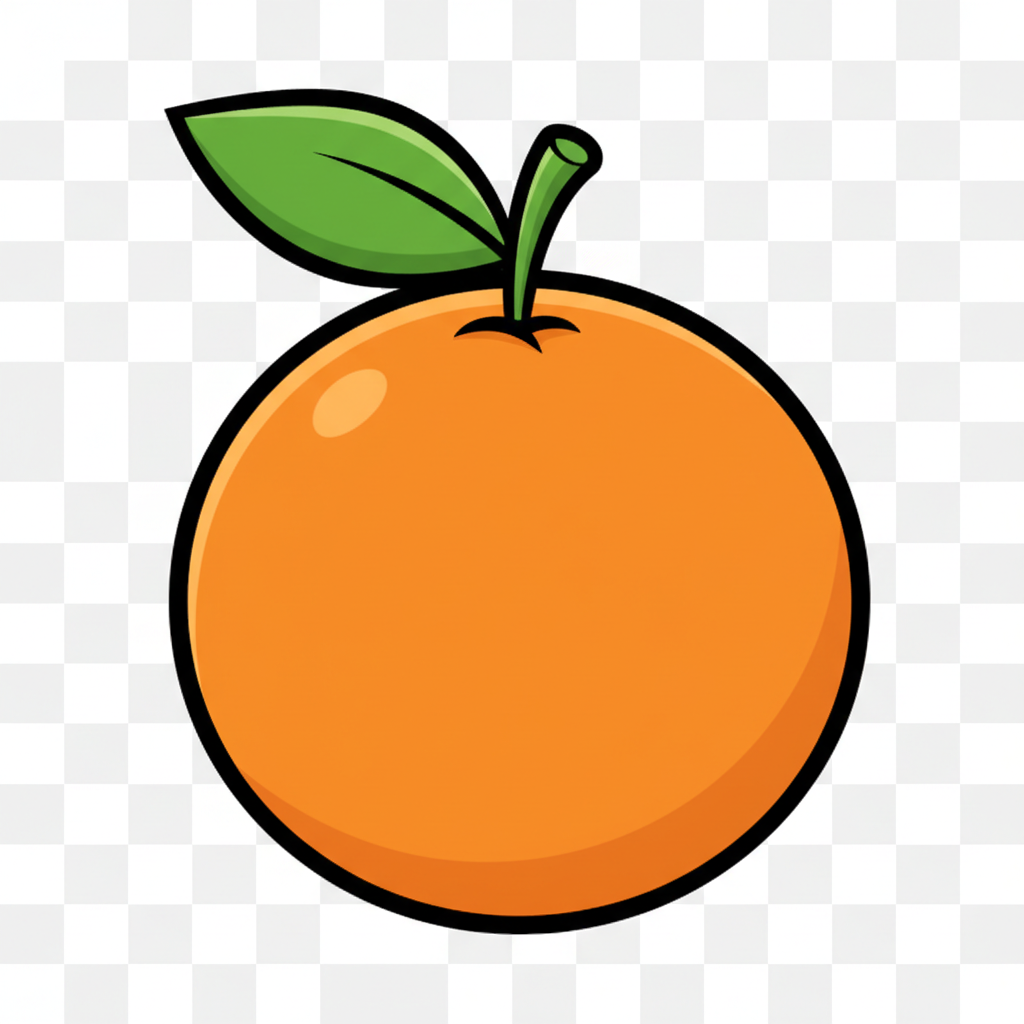
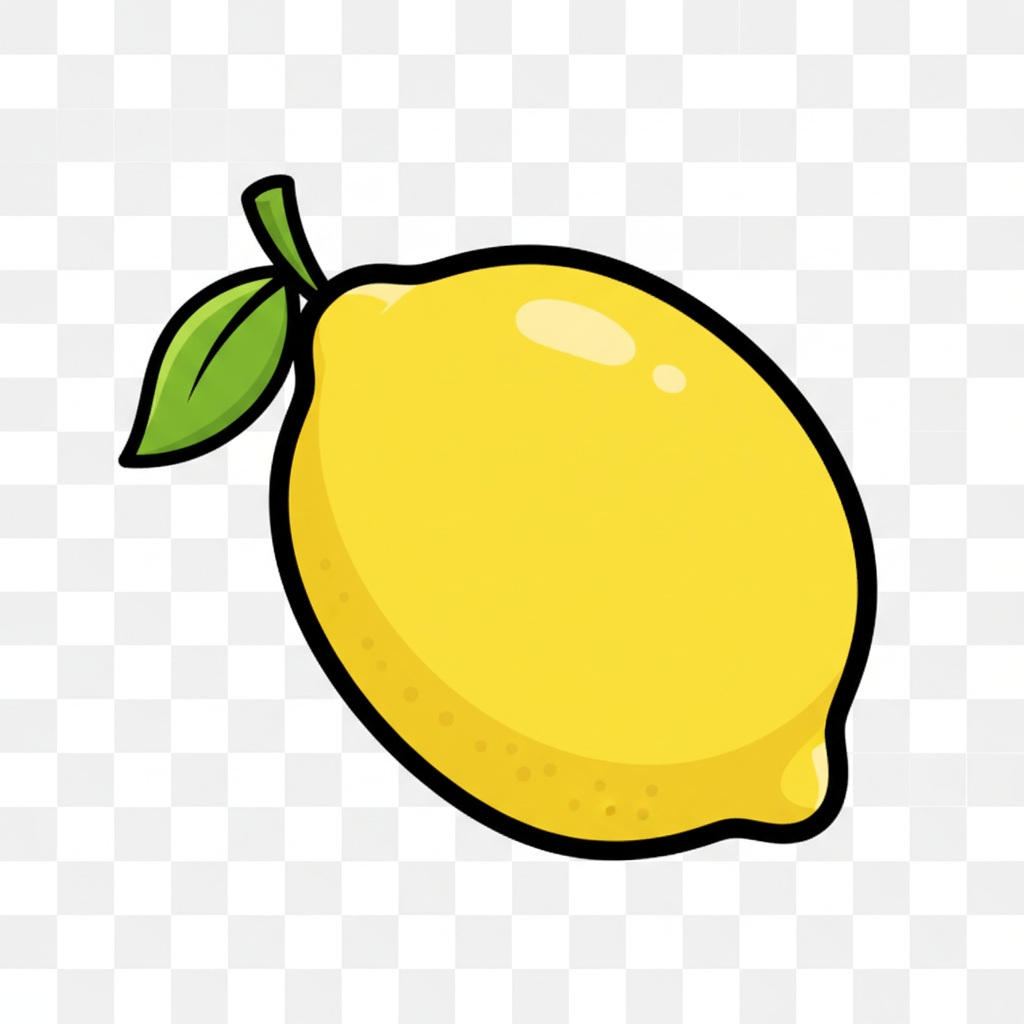


Salva ogni PNG nella cartella res/drawable/ del tuo progetto Android Studio
Conclusione
In questa guida hai visto come creare da zero un gioco Android Java 2D semplice ma completo, usando solo gli strumenti di base offerti da Android:
- Hai configurato l’ambiente di sviluppo con Android Studio, JDK ed emulatore.
- Hai compreso la struttura di un progetto Android per giochi.
- Hai implementato un game loop con
SurfaceView,ThreadeCanvas. - Hai gestito sprite e immagini PNG (frutta e carrello).
- Hai creato una mini app completa “Fruit Catcher” con punteggio e controllo touch.
Partendo da questa base puoi espandere il tuo gioco Android Java come preferisci: più livelli, nuove meccaniche, grafica migliorata, effetti sonori e sistemi di punteggio avanzati. Il passo successivo potrebbe essere pubblicare il tuo gioco sul Google Play Store e raccogliere feedback reali dagli utenti.
Salva questa pagina tra i preferiti e torna ogni volta che vorrai creare un nuovo gioco Android Java o migliorare il tuo motore 2D personalizzato.